No Previous
0.0%
No Next
Showing 21 - 30 of 138 Postings (summary)

Talk Announcement

Created by Gustaf Neumann, last modified by Unregistered Visitor 08 Apr 2017, at 05:30 PM

@event@

@_text@
@detail_link@

Workshop Announcement

Created by Gustaf Neumann, last modified by Unregistered Visitor 01 Jul 2016, at 06:22 AM

@event@

Abstract: @_text@
@detail_link@

Talk Announcement

Created by Gustaf Neumann, last modified by Unregistered Visitor 01 Jul 2016, at 06:22 AM

@event@

@_text@
@detail_link@

Online-Datenbanken - Überblick

Created by Stefan Unger, last modified by Annabelle Jacobs 02 Oct 2015, at 02:17 PM

Rechtsinformationssystem des Bundes
Zugang
www.ris.bka.gv.at
Beschreibung
  • vom Bundeskanzleramt betriebene elektronische Datenbank
  • seit 2004 das offizielle Kundmachungsorgan für Gesetzgebungsakte der Republik Österreich
Inhalt
  • Bundes-, Landes- und (teilweise) Gemeinderecht
  • Entscheidungen österreichischer Gerichte


EUR-Lex
Zugang
eur-lex.europa.eu
Inhalt
  • Rechtsvorschriften der Europäischen Union (Primär- und Sekundärrecht)
  • Entscheidungen der europäischen Gerichte


RIDA
Zugang
http://www.wu.ac.at/library/search/databases (nur am Campus der WU nutzbar)
Beschreibung
  • universelle Datenbank
  • Recherche von Entscheidungen, Rechtsnormen und Literatur
  • Zugriff nur nach Installation eines Plugin
Besonderheiten
  • übersichtliches Indexdokument
  • einfache Recherche von Landes- bzw. Europarecht
  • Suchergebnisse können nur gedruckt werden.


Rechtsdatenbank
Zugang
http://www.wu.ac.at/index.php?id=21990 (nur am Campus der WU nutzbar)
Beschreibung
  • umfassende Datenbank für juristische Informationen
  • Volltextdokumente von ca 20 Verlagen
Inhalt
  • Entscheidungen und Rechtsnormen
  • Aufsätze aus wissenschaftlichen Fachzeitschriften
  • Kommentare und Lehrbücher in der Online-Bibliothek


LexisNexis
Zugang
http://www.wu.ac.at/library/search/databases (nur am Campus der WU nutzbar)
Beschreibung

Volltextdokumente von 10 Verlagen, darunter LexisNexis-Zeitschriften und Springer Zeitschriften

Inhalt
  • Entscheidungen und Rechtsnormen
  • Aufsätze aus wissenschaftlichen Fachzeitschriften
  • Kommentare und Lehrbücher in der Online-Bibliothek


Seitenanfang


Willkommen bei rwA!

Created by Stefan Unger, last modified by Franziska Chen 30 Sep 2015, at 10:34 AM

Auf den folgenden Seiten finden Sie eine Anleitung, um einerseits die für die Recherche für die rechtswissenschaftliche Bachelorarbeit nötigen Dokumente zu finden und andererseits um die von Ihnen behandelten Rechtsquellen ordentlich zu zitieren.

Unterstützen Sie das Projekt bitte mit Fragen und Verbesserungsvorschlägen zu den angebotenen Videos, um zu zeigen, dass das Portal nützlich ist und weiterentwickelt werden soll.


Mag. Michael Nueber, Stefan Unger, LL.B.

(rwA-Team)

Entscheidungssuche

Created by Stefan Unger, last modified by Ulrike Maria Kugler 14 Jan 2014, at 12:44 PM
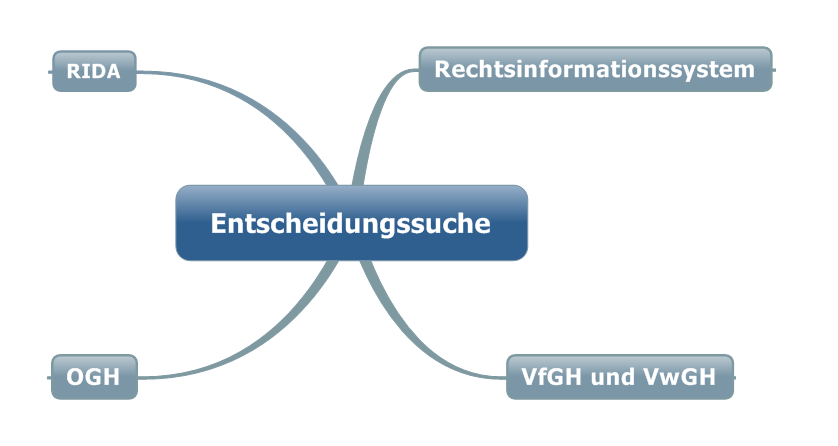
map


LexisNexis

Created by Stefan Unger, last modified by Marlis Sobernig 29 Nov 2011, at 07:53 PM


Inhalt dieses Kapitels


1) Die einzelnen Suchfunktionen

(i) Einfache Suche und Direktzugriff

(ii) Erweiterte Suche

(iii) Weitere Suchfunktionen


2) Suchoperatoren


3) Maskierung


Die einzelnen Suchfunktionen:

Einfache Suche:
  • Eingabe der Suchbegriffe in das entsprechende Feld und Auswahl des Dokumenttyps, der gesucht werden soll
  • Standardmäßig werden im Suchfeld „Suchbegriffe“ mehrere Begriffe mittels UND-Operator gesucht. Es kann auch die genaue eingegebene Wortfolge gesucht werden.
  • Einschränkung auf ein bestimmtes Datum/einen bestimmten Zeitraum möglich
  • Datumseinschränkung aus der Auswahlliste am Ende der Suchmaske
  • Datumseinschränkungen im Feld „Suchbegriffe“
  • Datum = TT.MM.JJJJ“: Einschränkung auf bestimmtes Datum (Eingabe nur der Jahreszahl möglich)
  • Datum < TT.MM.JJJJ“: Einschränkung auf den Zeitraum VOR dem angegebenen Datum
  • Datum > TT.MM.JJJJ“: Einschränkung auf den Zeitraum NACH dem angegebenen Datum

Direktzugriff:
  • Artikel: Eingabe (eines Teils) des Titels oder der Fundstelle in das entsprechende Feld
  • zB: „Das neue Gewährleistungsrecht und seine schadenersatzrechtlichen Folgen“ ODER „JBl 2002, 137“
  • Kommentierung: Eingabe der kommentierten Rechtsnorm
  • zB: „§ 932 ABGB“
  • Rechtsnorm: Eingabe der gesuchten Rechtsnorm
  • Entscheidung: Eingabe der Geschäftszahl
  • zB: 10ObS255/93

Der folgende Film soll Ihnen die Funktionen Einfache Suche und den Direktzugriff auf die Datenbank veranschaulichen.


Seitenanfang


Erweiterte Suche:
  • Eingabe der Suchbegriffe in das entsprechende Feld und Auswahl der zu durchsuchenden Quellen oder des Dokumenttyps, der gesucht werden soll
  • Zusätzlich kann in bestimmten Dokumentabschnitten nach den Suchbegriffen gesucht werden.
  • Für die ausgewählte(n) Quelle(n) werden die verfügbaren Dokumentabschnitte angezeigt.
  • Eingabe des Begriffes, mit dem der Abschnitt durchsucht werden soll
  • Einschränkung auf ein bestimmtes Datum/einen bestimmten Zeitraum möglich (analog zur einfachen Suche)


Der folgende Film soll die Funktion Erweiterte Suche erklären.


Seitenanfang


Suchoperatoren:

Die im Folgenden erklärten Suchoperatoren funktionieren im Feld „Suchbegriffe“. Sie stehen idR zwischen zwei Suchbegriffen.
  • UND: Suche nach Dokumenten, in denen beide so verknüpfte Begriffe vorkommen
  • ODER: Suche nach Dokumenten, die einen oder beide Begriffe enthalten
  • besonders bei Synonymen, Abkürzungen oder alternativen Schreibweisen
  • zB: „Anwalt ODER Rechtsanwalt“, „EU Recht ODER EURecht“, „OGH oder Oberster Gerichtshof“
  • I/n: Suche nach Dokumenten, in denen die gesuchten Begriffe nicht mehr als n Worte voneinander getrennt stehen
  • zB: „Gewährleistung I/5 Austausch“
  • UND NICHT: Suche nach Dokumenten, in denen der erste nicht aber der zweite Begriff enthalten ist
  • Positionierung des Operators am Ende der Sucheingabe, da uU sonst viele unerwünschte Dokumente gefunden werden
  • I/A: Suche nach Dokumenten, in denen die so verbundenen Begriffe im selben Absatz vorkommen
  • I/SEG: Suche nach Dokumenten, in denen die so verbundenen Begriffe im selben Dokumentabschnitt vorkommen
  • I/S: Suche nach Dokumenten, in denen die so verbundenen Begriffe im selben Satz vorkommen
  • NICHT I/n, NICHT I/A, NICHT I/SEG, NICHT I/S: Suche nach Dokumenten, in denen so verbundene Begriffe nicht innerhalb n Worten, im gleichen Absatz, Dokumentabschnitt oder Satz vorkommen


Maskierung:

  • !: Suche nach einem Stammbegriff in allen Variationen (steht für beliebig viele Zeichen)
  • zB: „Kauf!“ findet Kaufvertrag, Kaufrecht, Kaufpreis ...
  • *: einzelner Platzhalter (Werden mehrere * am Ende eines Begriffs gesetzt, beschränkt dies die maximale Anzahl an Zeichen, aber es muss nicht jedes * für ein Zeichen stehen)


Der folgende Film soll die Verwendung von Suchoperatoren und Maskierung erklären.


Seitenanfang


Literatursuche.png

Created by Stefan Unger, last modified by Stefan Unger 14 Nov 2011, at 11:14 AM
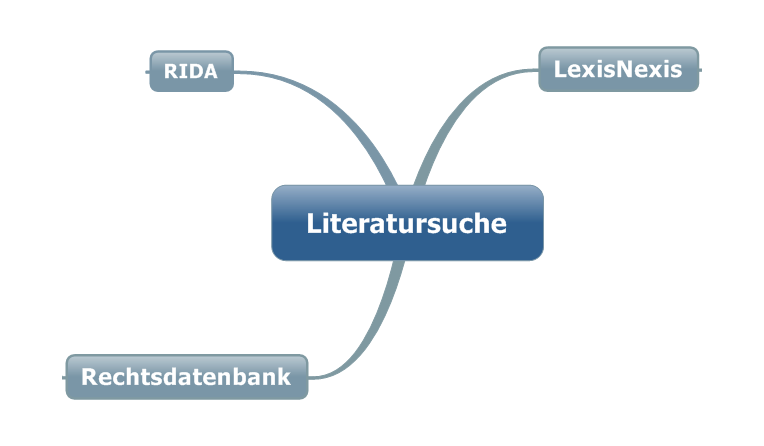
Literatursuche.png
Page NameContent TypeLast ModifiedBy UserSize (Bytes)
Literatursuche.pngimage/png2011-07-13 16:06:51+02Stefan Unger30426

Rechtsnormsuche.png

Created by Stefan Unger, last modified by Stefan Unger 14 Nov 2011, at 11:14 AM
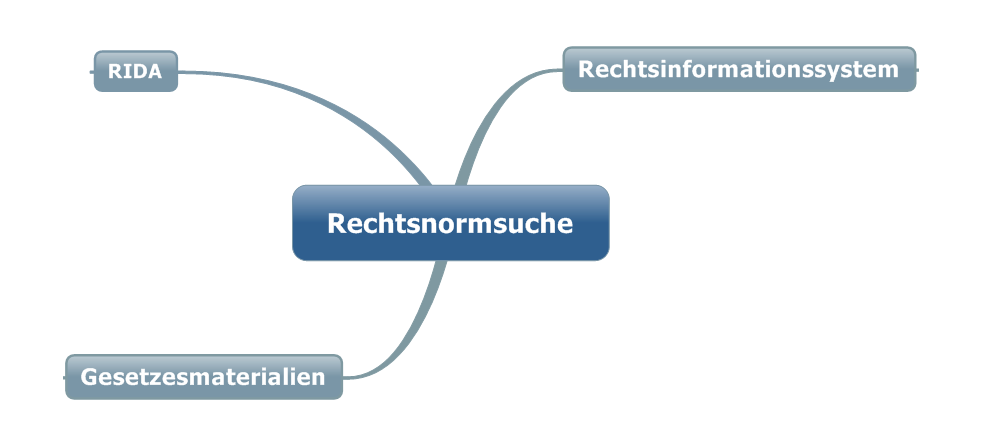
Rechtsnormsuche.png
Page NameContent TypeLast ModifiedBy UserSize (Bytes)
Rechtsnormsuche.pngimage/png2011-07-13 16:06:59+02Stefan Unger36629

Rechtsnormsuche_small.png

Created by Stefan Unger, last modified by Stefan Unger 14 Nov 2011, at 11:14 AM
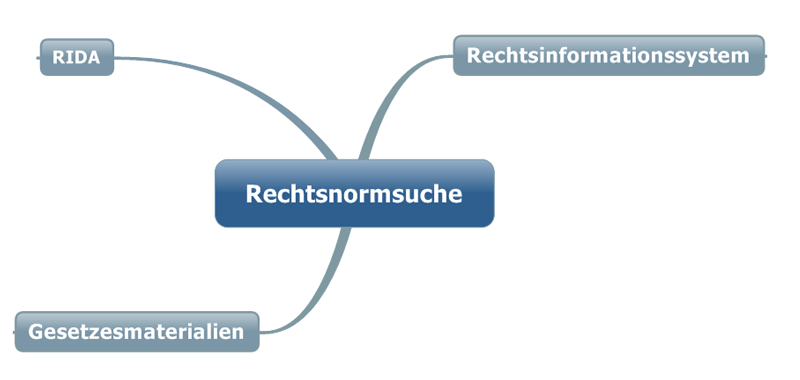
Rechtsnormsuche_small.png
Page NameContent TypeLast ModifiedBy UserSize (Bytes)
Rechtsnormsuche_small.pngimage/png2011-07-15 11:18:08+02Stefan Unger46052

Next Page